
HƯỚNG DẪN NHANH SỬ DỤNG HỆ THỐNG VNIDCHECK DÀNH CHO DOANH NGHIỆP
Hệ thống định danh và truy xuất nguồn gốc hóa chất cần kiểm soát đặc biệt
Website: https://vnidcheck.vn
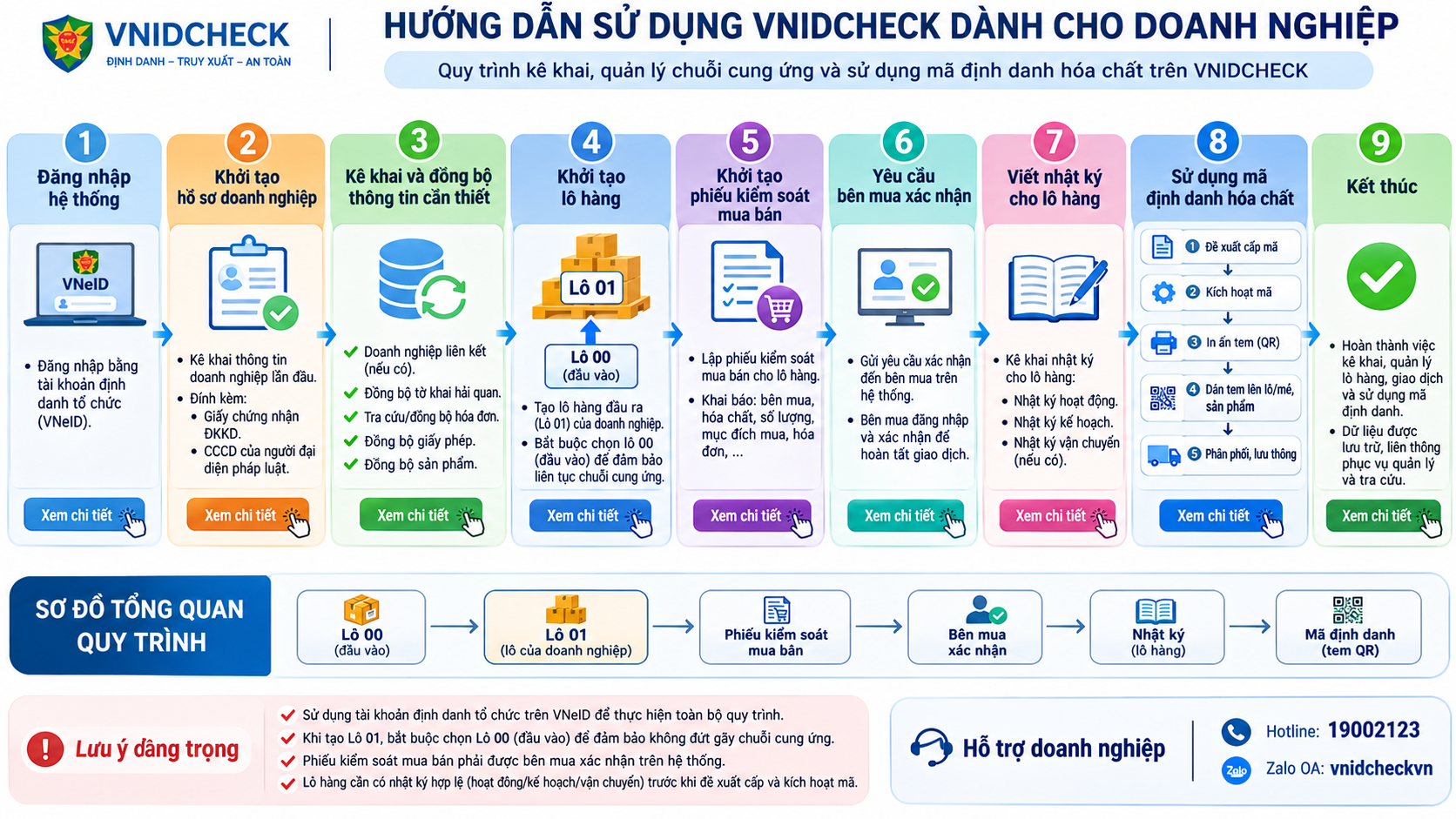
(Sơ đồ tổng quan hỗ trợ doanh nghiệp lần đầu thực hiện kê khai trên hệ thống định danh, truy xuất nguồn gốc hóa chất)
HƯỚNG DẪN SỬ DỤNG VNIDCHECK DÀNH CHO DOANH NGHIỆP
I. Sơ đồ tổng quan quy trình
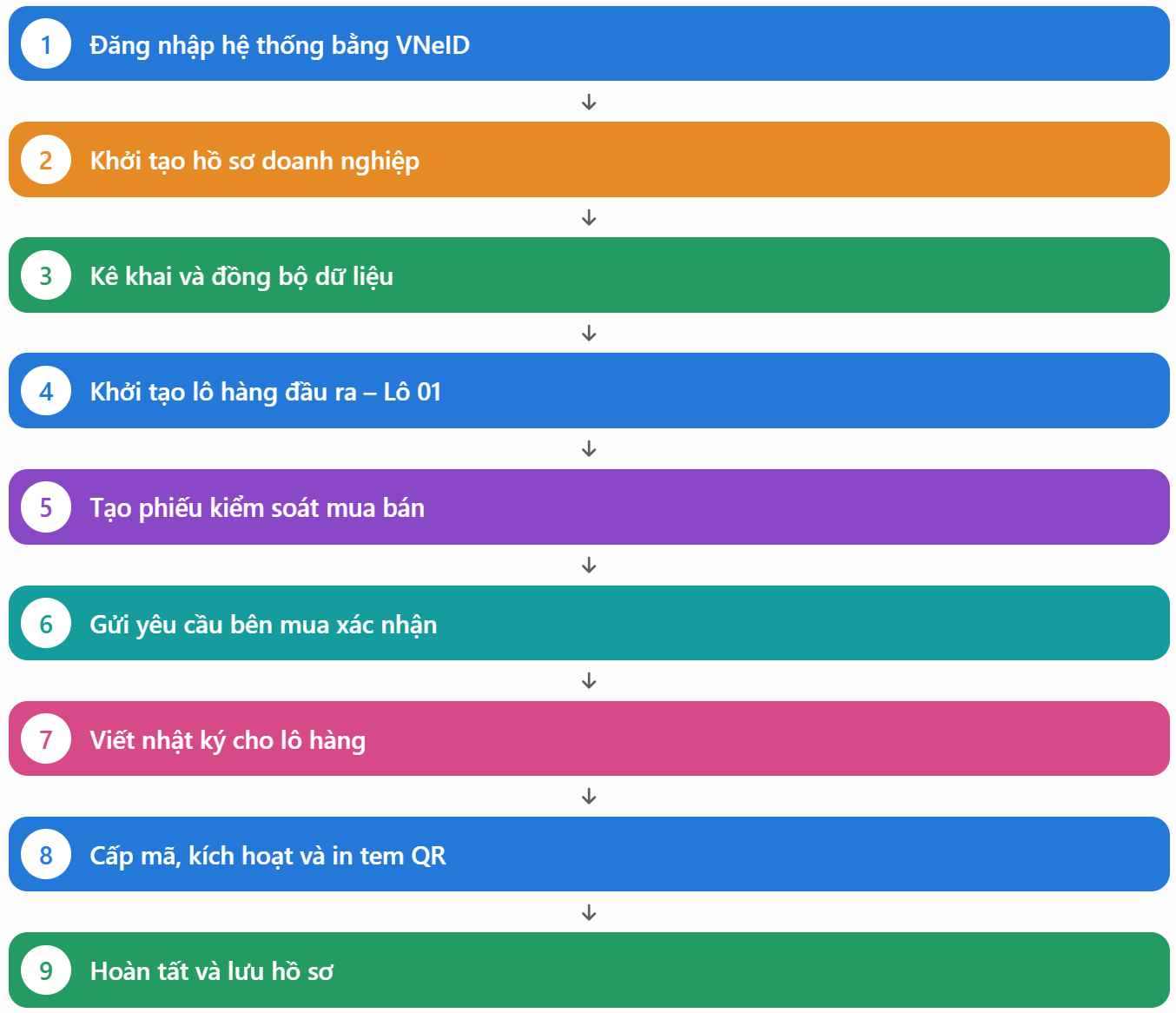
Lưu ý quan trọng: Khi tạo lô 01 của doanh nghiệp, cần lựa chọn lô 00 đầu vào phù hợp để bảo đảm liên kết chuỗi cung ứng theo quy trình nghiệp vụ.
II. Hướng dẫn chi tiết từng bước
Bước 1. Đăng nhập hệ thống bằng VNeID
Mục đích: Truy cập hệ thống VNIDCheck bằng tài khoản định danh điện tử để thực hiện các nghiệp vụ của doanh nghiệp.
Các thao tác thực hiện
-
Truy cập website: https://vnidcheck.vn.
-
Chọn Đăng nhập.
-
Chọn Đăng nhập bằng tài khoản Định danh điện tử tổ chức.
-
Thực hiện đăng nhập theo hướng dẫn trên màn hình hoặc quét mã QR bằng ứng dụng VNeID.
-
Sau khi đăng nhập thành công, kiểm tra các chức năng được phép sử dụng.
Lưu ý: Sử dụng tài khoản phù hợp với vai trò đại diện hoặc người được giao thực hiện nghiệp vụ của doanh nghiệp. Xem thêm trong tài liệu hướng dẫn: Mục I – Hướng dẫn đăng nhập trên hệ thống VNIDCHECK, trang 7.
Bước 2. Khởi tạo hồ sơ doanh nghiệp
Mục đích: Khai báo thông tin pháp nhân để hệ thống tiếp nhận và xem xét cấp tài khoản quản trị doanh nghiệp.
Các thao tác thực hiện
-
Tại màn hình đăng nhập hoặc trang hướng dẫn, chọn chức năng khởi tạo hồ sơ doanh nghiệp.
-
Kiểm tra và điền đầy đủ các thông tin doanh nghiệp trên biểu mẫu.
-
Chuẩn bị và đính kèm 02 loại giấy tờ:
-
Giấy chứng nhận đăng ký doanh nghiệp (ĐKKD).
-
CCCD của người đại diện theo pháp luật.
-
-
Kiểm tra lại thông tin trước khi gửi.
-
Nhấn Kiểm tra thông tin nếu chức năng này hiển thị, sau đó chọn Lưu thông tin hồ sơ hoặc nút lưu tương ứng trên hệ thống.
-
Theo dõi trạng thái hồ sơ để biết kết quả xử lý.
Lưu ý: Chỉ đính kèm 02 loại giấy tờ nêu trên theo quy trình đang áp dụng; Xem thêm trong tài liệu hướng dẫn: Mục I.2 – Hướng dẫn kê khai hồ sơ doanh nghiệp
Bước 3. Kê khai và đồng bộ các thông tin cần thiết
Mục đích: Hoàn thiện dữ liệu phục vụ quản lý doanh nghiệp, sản phẩm, hóa đơn và chuỗi cung ứng trước khi tạo lô hàng và lập phiếu mua bán.
Thực hiện rà soát theo từng nhóm sau:
3.1. Doanh nghiệp liên kết
-
Kiểm tra danh sách doanh nghiệp, đơn vị liên quan hoặc đối tác trong chuỗi cung ứng.
-
Bổ sung thông tin liên kết khi nghiệp vụ yêu cầu.
-
Kiểm tra thông tin đơn vị để lựa chọn đúng khi tạo nhật ký, lô hàng hoặc phiếu mua bán.
Lưu ý: Tham khảo: phần quản lý doanh nghiệp liên kết trong nhóm hướng dẫn kê khai chuỗi cung ứng, khoảng trang 17–20.
3.2. Đồng bộ tờ khai hải quan
-
Mở menu Quản lý tờ khai Hải quan.
-
Chọn Đồng bộ.
-
Kiểm tra dữ liệu tờ khai đã được đưa về hệ thống để phục vụ khai báo lô hàng nhập khẩu.
Lưu ý: Tham khảo: Mục II.2, trang 20–21.
3.3. Đồng bộ hoặc tra cứu hóa đơn
-
Mở Quản lý hóa đơn.
-
Chọn tra cứu từ Cục Thuế nếu cần lấy hóa đơn về hệ thống.
-
Nhập ký hiệu mẫu số hóa đơn, ký hiệu hóa đơn và số hóa đơn theo yêu cầu.
-
Thực hiện đồng bộ và kiểm tra kết quả.
Lưu ý: Tham khảo: Mục II.3, trang 21.
3.4. Kiểm tra giấy phép và giấy tờ
-
Rà soát các giấy phép, giấy tờ đã có trên hệ thống.
-
Bổ sung hoặc cập nhật thông tin khi thiếu hoặc chưa chính xác.
-
Kiểm tra trạng thái hồ sơ doanh nghiệp.
Lưu ý: Tham khảo: Mục II.12 – Quản lý giấy tờ, trang 71–75; mục IV.4 – Hồ sơ doanh nghiệp, trang 115.
3.5. Kiểm tra thông tin sản phẩm
-
Kiểm tra danh sách sản phẩm của doanh nghiệp.
-
Đối chiếu tên sản phẩm và các thông tin liên quan trước khi tạo lô hàng.
-
Bổ sung hoặc chỉnh sửa dữ liệu nếu cần.
Lưu ý: Tham khảo: Mục II.9 – Quản lý sản phẩm, trang 55–58.
Kết quả cần đạt: Các thông tin cần thiết đã có trên hệ thống hoặc đã được đồng bộ, tra cứu và rà soát; hạn chế phải nhập lại dữ liệu khi tạo lô hàng và phiếu mua bán.
Lưu ý: Tài liệu hướng dẫn có mô tả các chức năng đồng bộ tờ khai hải quan và hóa đơn. Đối với dữ liệu khác, cần kiểm tra trạng thái thực tế của từng chức năng; không mặc định tất cả dữ liệu đều tự động đồng bộ.
Bước 4. Khởi tạo lô hàng của doanh nghiệp
Mục đích: Tạo lô hàng để quản lý số lượng, thông tin sản phẩm và liên kết nguồn đầu vào với hàng hóa đầu ra.
Các thao tác thực hiện
-
Vào menu Quản lý lô hàng.
-
Chọn Tạo mới lô hàng.
-
Nhập các thông tin bắt buộc:
-
Tên lô hàng.
-
Loại lô hàng.
-
Số lô hàng của doanh nghiệp.
-
Sản phẩm tương ứng.
-
Số lượng, khối lượng và đơn vị tính.
-
Ngày sản xuất, hạn sử dụng, xuất xứ.
-
-
Chọn lô 00 đầu vào phù hợp để liên kết với lô 01 đầu ra của doanh nghiệp theo quy trình nghiệp vụ.
-
Kiểm tra thông tin và nhấn Lưu.
Lưu ý quan trọng: về Lô 00 và Lô 01; Lô 00 – Đầu vào là Nguồn hóa chất hoặc lô hàng tiếp nhận từ người bán hoặc nhập khẩu; Liên kết nguồn đầu vào của Lô 01, Lô 01 là lô hàng của doanh nghiệp là Lô được tạo và quản lý trên hệ thống; Không bỏ qua bước lựa chọn lô đầu vào khi nghiệp vụ yêu cầu. Nếu không liên kết đúng, dữ liệu truy xuất có thể không thể hiện đầy đủ quá trình luân chuyển trong chuỗi cung ứng và ảnh hưởng tới mức độ rủi ro của doanh nghiệp.
Kết quả cần đạt: Lô hàng được lưu thành công, đúng sản phẩm, đúng số lượng và có thông tin nguồn đầu vào phù hợp. Xem thêm trong tài liệu hướng dẫn: Mục III.1 – Quản lý lô hàng; danh sách lô hàng và tạo lô hàng, trang 75–77.
Bước 5. Khởi tạo phiếu kiểm soát mua bán
Mục đích: Ghi nhận thông tin giao dịch mua bán hóa chất gắn với lô hàng cụ thể.
Các thao tác thực hiện
-
Vào chức năng Phiếu kiểm soát mua bán.
-
Chọn Thêm mới.
-
Kiểm tra và khai báo thông tin bên bán, bao gồm thông tin doanh nghiệp và người giao hàng theo các trường bắt buộc.
-
Nhập số giấy chứng nhận đăng ký doanh nghiệp của bên mua để hệ thống điền các thông tin tương ứng nếu có; bổ sung những trường còn thiếu.
-
Chọn lô hàng hóa chất liên quan.
-
Khai báo thông tin hóa chất:
-
Tên thương mại và thành phần hóa học.
-
Khối lượng mua bán, đơn vị tính.
-
Mục đích mua và mã mục đích sử dụng.
-
-
Nhập thông tin chung:
-
Ngày giao hàng.
-
Số hóa đơn.
-
Ngày lập phiếu.
-
Ngày hóa đơn.
-
-
Kiểm tra lại thông tin và chọn Tạo phiếu kiểm soát mua bán.
Lưu ý quan trọng: Theo tài liệu hướng dẫn, lô hàng chỉ hiển thị để lựa chọn lập phiếu khi đã có ít nhất một nhật ký hợp lệ thuộc loại nhật ký hoạt động, nhật ký kế hoạch hoặc nhật ký vận chuyển. Nếu chưa chọn được lô hàng, cần kiểm tra nhật ký của lô. Xem thêm trong tài liệu hướng dẫn: Mục III.2.4 – Phiếu kiểm soát mua bán, trang 97–101.
Bước 6. Yêu cầu bên mua xác nhận
Mục đích: Đề nghị bên mua kiểm tra và xác nhận thông tin giao dịch để hoàn thiện quy trình mua bán trên hệ thống.
Các bước thao tác dự kiến
-
Kiểm tra phiếu mua bán đã tạo và thông tin bên mua.
-
Bên mua sử dụng chức năng thông báo trên hệ thống hiển thị chức năng này.
-
Thông báo cho bên mua đăng nhập hệ thống để kiểm tra thông tin.
-
Bên mua đối chiếu thông tin giao dịch và thực hiện xác nhận theo giao diện hệ thống.
-
Kiểm tra trạng thái xác nhận của phiếu.
Lưu ý: Xem thêm phần hướng dẫn tại mục III.2.4, trang 97–101 mô tả việc tạo phiếu kiểm soát mua bán.
Bước 7. Viết nhật ký cho lô hàng
Mục đích: Ghi nhận hoạt động liên quan đến lô hàng để lưu vết quá trình thực hiện và phục vụ truy xuất.
Các thao tác thực hiện
-
Vào Kê khai hoạt động hóa chất hoặc chức năng quản lý nhật ký.
-
Chọn Thêm mới.
-
Điền các thông tin theo biểu mẫu:
-
Ngành và tiêu đề nhật ký.
-
Thời gian thực hiện.
-
Doanh nghiệp hoặc đơn vị liên quan.
-
Sản phẩm và lô hàng liên quan.
-
Người thực hiện.
-
Vùng sản xuất, nhà xưởng, vật tư liên quan nếu phù hợp.
-
-
Đính kèm hình ảnh hoặc video minh chứng nếu cần.
-
Lưu nhật ký và kiểm tra lại nhật ký đã gắn đúng lô hàng.
Doanh nghiệp lựa chọn loại nhật ký phù hợp với thực tế hoạt động, chẳng hạn nhật ký hoạt động, nhật ký kế hoạch hoặc nhật ký vận chuyển.
Lưu ý: Không chỉ tạo nhật ký chung mà cần liên kết nhật ký với đúng sản phẩm và lô hàng. Đây cũng là điều kiện để lập phiếu mua bán và kích hoạt tem định danh.
Xem thêm trong tài liệu hướng dẫn
-
Mục III.1.8 – Viết nhật ký cho lô hàng: trang 83.
-
Mục III.2.1 – Nhật ký hoạt động: trang 85–87.
-
Mục III.2.2 – Nhật ký kế hoạch: trang 91 trở đi.
-
Mục III.2.3 – Nhật ký vận chuyển: trang 94 trở đi.
Bước 8. Sử dụng mã định danh hóa chất: đề xuất cấp, kích hoạt, in tem và phân phối
Mục đích: Quản lý mã định danh hóa chất và gắn mã QR với lô hàng, mẻ hàng hoặc sản phẩm để hỗ trợ tra cứu, truy xuất.
-
8.1. Yêu cầu cấp mã định danh hóa chất
-
Mở chức năng Yêu cầu cấp mã định danh hóa chất.
-
Nhập số lượng mã/tem cần sử dụng và thông tin kế hoạch theo biểu mẫu.
-
Gửi yêu cầu và theo dõi trạng thái xử lý.
-
Lưu ý: Tham khảo: Mục IV.1, trang 106 theo mục lục tài liệu.
-
8.2. Quản lý mã và xuất lô tem
-
Vào chức năng quản lý mã định danh hóa chất.
-
Chọn Xuất lô.
-
Nhập số lượng tem muốn xuất và lưu.
-
Đảm bảo số lượng xuất không vượt quá số tem còn lại.
-
Lưu ý: Tham khảo: Mục IV.2.1–2.2, phần hướng dẫn quản lý mã và xuất lô tem.
-
8.3. Kích hoạt tem và liên kết với lô hàng
-
Tại lô tem tương ứng, chọn Kích hoạt.
-
Điền các trường thông tin bắt buộc.
-
Chọn lô hàng cần gắn mã.
-
Kiểm tra thông tin và hoàn thành thao tác kích hoạt.
-
Lưu ý: Để chọn được lô hàng khi kích hoạt, lô phải có ít nhất một nhật ký hợp lệ thuộc loại nhật ký hoạt động, kế hoạch hoặc vận chuyển. Tham khảo mục IV.2.3 – Quản lý hoạt động mã định danh hóa chất, phần kích hoạt tem.
-
8.4. Tải danh sách tem để in
-
Chọn chức năng Tải xuống tại lô tem tương ứng.
-
Mở file Excel được tải về.
-
Kiểm tra danh sách mã trước khi chuyển sang khâu in tem.
-
Lưu ý: Tham khảo: phần “Tải danh file tem Excel” trong mục quản lý hoạt động mã định danh hóa chất.
-
8.5. In tem QR, dán tem và phân phối
-
In tem theo danh sách mã đã xuất.
-
Kiểm tra mã QR trên tem sau khi in.
-
Dán tem lên lô hàng, mẻ hàng hoặc sản phẩm tương ứng.
-
Ghi nhận và quản lý việc sử dụng tem trong quá trình xuất hàng, giao hàng và phân phối.
-
Khi cần, sử dụng chức năng tra cứu mã để kiểm tra thông tin truy xuất.
-
Lưu ý: Tham khảo: Mục IV.2–3 về quản lý mã định danh và mã chuỗi cung ứng; quy chuẩn in và dán tem tại mục VI, trang 118 theo mục lục.
Bước 9. Hoàn tất quy trình và rà soát dữ liệu
Mục đích: Bảo đảm hồ sơ, lô hàng, giao dịch, nhật ký và mã định danh được lưu trữ đầy đủ, sẵn sàng phục vụ quản lý và truy xuất.
III. KÊNH HỖ TRỢ DOANH NGHIỆP
Trong quá trình đăng nhập, kê khai, đồng bộ dữ liệu hoặc sử dụng mã định danh, nếu gặp khó khăn, doanh nghiệp vui lòng liên hệ:
-
Hotline: 19002123
-
Zalo OA: vnidcheckvn
-
Tải tài liệu HDSD tại đây: https://vnidcheck.vn/vn/support
Khi liên hệ hỗ trợ, doanh nghiệp nên cung cấp tên đơn vị, mã số thuế, chức năng đang thực hiện và mô tả lỗi gặp phải để được hỗ trợ nhanh chóng.
VNIDCHECK – Kê khai đúng, dữ liệu đầy đủ, truy xuất minh bạch.


